Bài đăng

Hiển thị các bài đăng có nhãn Thủ thuật internet

Cách chuyển đổi định dạng PNG sang ICO và ICO sang PNG một cách nhanh chóng
Hình ảnh
Bài viết sau sẽ hướng dẫn các bạn một cách đơn giản để chuyển định dạng ảnh PNG sang ICO và ngược lại. Máy tính có kết nối internet File PNG hoặc ICO 1. Truy cập website http://www.convertico.com. 2. Nhập địa chỉ của file PNG, ICO tại mục "Enter the URL to PNG or ICO file" hoặc upload file từ máy tính của bạn tại mục "Upload a PNG or ICO file". 3. Click "Convert" để website tiến hành chuyển đổi định dạng. 4. Sau khi convert xong, website sẽ hiển thị một đường link để bạn download kết quả chuyển đổi.
Cách nghe nhạc trên YouTube khi tắt màn hình iPhone

Hình ảnh
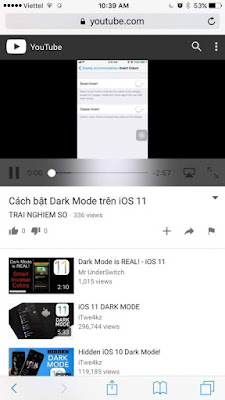
Nếu dùng iPhone để xem YouTube bạn sẽ phát hiện ra rằng mỗi khi bạn tắt màn hình thì video cũng ngừng theo. Vậy làm sao khắc phục điều này để bạn có thể nghe nhạc và tắt màn hình iPhone chẳng hạn? Cách này có thể thực hiện trên mọi thiết bị chạy iOS,chưa jailbreak cũng được. Có hai giải pháp, giải pháp đầu tiên là đơn giản nhất, bạn làm theo các bước sau: Bước 1: Vào Safari và vào trang YouTube. Mở một video mà bạn muốn xem. Bước 2: Bấm nút Home để quay về màn hình chính, lúc này video sẽ ngừng. Bước 3: Lướt ngón tay từ cạnh dưới màn hình lên để bật Control Center. Bạn sẽ thấy kênh video đang phát trên YouTube tại đây, bạn bấm nút Play để phát tiếp Lúc này bạn đã có thể tắt màn hình và vẫn nghe được tiếng trên video YouTube, rất tiện để nghe nhạc. Bạn lưu ý là bạn có thể thực hiện tương tự khi dùng ứng dụng YouTube. Tuy nhiên, có trường hợp bạn làm theo các bước trên vẫn không được, bạn hãy sử dụng giải pháp thứ hai theo các bước: Bước 1: Vào Safari và vào trang YouTube. Mở một video ...

Hướng dẫn chia sẻ link Google Drive

Hình ảnh
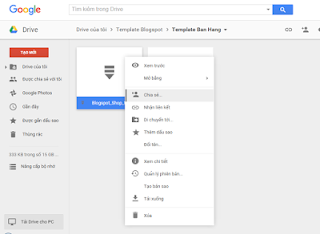
Bài viết hướng dẫn các bạn chia sẻ 1 link Google Drive khi upload lên host Google Drive cho người khác download về các bước rất đơn giản Đầu tiên bạn upload 1 file lên Google Drive. Sau khi upload xong click phải chuột vào file cần lấy link download chọn "chia sẻ"  như hình Nhìn góc phải chọn mục nâng cao và chọn mục đầu tiên Sao chép link chia sẻ bạn sẽ có link dạng sau: https://drive.google.com/file/d/ 0B8Dcqr6I13PAMmI1Zy0yclRCU2s /view?usp=sharing Để ý dòng chữ màu đỏ chính là ID cần download: Tiếp theo bạn cần gán nó vào link sau; https://drive.google.com/uc?export=download&id= 0B8Dcqr6I13PAMmI1Zy0yclRCU2s Đây chính là  link mà bạn cần chia sẻ cho người khác download.

Hướng dẫn download video trên youtube không cần dùng trình download

Hình ảnh
Bài viết hướng dẫn các bạn tải 1 video trên youtube xuống mà không dùng bất cứ trình hỗ trợ download nào rất nhanh và tiện lợi đúng không chỉ cần các bạn làm theo các bước sau là thành công. - Bước 1: Vào trang youtube.com và search cho mình 1 video muốn xem và tải về như hình. - Bước 2: Bạn để ý trên thanh địa chỉ youtube là đường dẫn link bài hát bạn thêm 2 chữ ss vào trước chữ youtube. Link trước khi thêm: https://www.youtube.com/watch?v=gu_6P5OhjVc Và link sau khi thêm có dạng như sau: https://www. ss youtube.com/watch?v=gu_6P5OhjVc  - Bước 3 sau khi thêm 2 chữ ss vào bạn nhấn Enter sẽ link đến địa chỉ như hình:

Cách nén giảm dung lượng tập tin PDF bằng công cụ miễn phí

Hình ảnh
Định dạng tài liệu PDF vẫn đang được nhiều người dùng ưa chuộng, nhưng nếu phải chia sẻ file dung lượng lớn thì sẽ rất khó khăn. Dưới đây là những giải pháp miễn phí để giải quyết vấn đề đó. Nếu đang tìm một giải pháp nhanh chóng và đơn giản để giảm dung lượng các file PDF mà không cần phải tải về bất cứ thiết bị nào thì Smallpdf là công cụ không thể bỏ qua. Đây là một dịch vụ trực tuyến có giao diện đơn giản, rất dễ sử dụng chỉ với thao tác kéo thả. Bạn không chỉ truy cập tài liệu từ bất kỳ đâu mà còn sử dụng trên nhiều thiết bị di động khác nhau. Mặc dù có chức năng khá đơn giản, nhưng Smallpdf có một số tính năng bổ sung rất hữu ích như khả năng nhập tập tin từ Google Drive hoặc Dropbox. Nhưng nhược điểm duy nhất là bạn bị giới hạn nén 2 file PDF một giờ, nếu thường xuyên sử dụng bạn có thể trả phí 6USD/tháng. Kết quả nén tập tin PDF có thể sẽ khác nhau. Ví dụ, một file PDF dung lượng ban đầu là 5.72MB đã giảm xuống còn 3,17MB, trong khi một tập tin có dung lượng 96,98MB giảm xuống ...

"Danh sách website tiện ích nén file PDF trực tuyến

Hình ảnh
Nếu bạn đã từng gặp khó khăn khi không thể gửi các file PDF lớn qua email thì SmallPDF sẽ là giải pháp cho bạn. Công cụ nén tập tin PDF trực tuyến này sẽ hoạt động hoàn toàn trên "mây", do đó việc bạn cần làm chỉ đơn giản là upload tập tin lên cho máy chủ xử lý, sau đó nhận lại kết quả, không cần cài thêm bất kì phần mềm nào vào máy tính. Ngoài ra, SmallPDF còn có nhiều tính năng khác như gộp các ảnh JPEG thành một file PDF, chuyển từ PDF ngược lại JPEG, ghép hoặc cắt file PDF lại cũng như chuyển từ tập tin Word, Excel, PowerPoint sang PDF. Tất cả các những chức năng nói trên đều miễn phí, các bạn có thể thoải mái sử dụng nhé. Đường link truy cập: http://smallpdf.com Chuyển đổi định dạng và giảm dung lượng tập tin pdf với Neevia: Đây là một dịch vụ miễn phí nhưng rất đa năng, Neevia cho phép bạn chuyển đổi qua lại giữa các định dạng tập tin với nhau, đồng thời được tích hợp khá nhiều tính năng như giảm dung lượng tập tin pdf, nối file hay thay đổi lại kích thước tập tin dễ dà...

Mẹo kích hoạt bàn phím ảo trong Gmail

Hình ảnh
Trong trường hợp bàn phím máy tính của bạn bị hỏng vài phím nào đó hay thậm chí sử dụng máy tính công cộng, để ngăn chặn sự theo dõi của các phần mềm theo dõi những hoạt động của bạn trên bàn phím, bạn có thể sử dụng Gmail một cách an toàn bằng cách kích hoạt bàn phím ảo trong Gmail. Bước 1: Đầu tiên, để kích hoạt bàn phím ảo trong Gmail, bạn đăng nhập gmail của mình. Bước 2: Tại giao diện chính, click chọn biểu tượng bàn phím tên là “Chọn công cụ nhập liệu”. Bước 3: Tại đây bạn lựa chọn kiểu gõ (như Tiếng Việt Telex, hay Tiếng Việt VNI…) để kích hoạt bàn phím ảo trong Gmail theo hình hướng dẫn bên dưới. Bước 4: Khi đó sẽ xuất hiện một bàn phím ảo ngay trên màn hình chính của Gmail để bạn sử dụng. Lúc này, bạn dùng chuột để click vào các phím trên bàn phím ảo để soạn thư. Dùng xong, bạn bấm vào dấu X thoát là xong. Thật đơn giản đúng không nào. Chúc các bạn thực hiện thành công. Cảm ơn các bạn.

Mã MD5? Sử dụng MD5 Hash như thế nào?

Hình ảnh
MD5 là mã thương xuất hiện khi người dùng phải tải các file lớn. Tuy nhiên, nhiều người vẫn chưa có cái nhìn tổng quan về thuật toán MD5. Bài viết này Taimienphi.vn sẽ cung cấp cho bạn một số thông tin giúp bạn có thể hiểu hơn về đoạn mã hóa này. 1. Giải thích MD5 là gì MD5 (Message-Digest algorithm 5 - giải thuật tiêu hóa tin 5) là một thuật toán mã hoá, theo chuẩn RFC 1321. Các chương trình mã hoá MD5 thường được gọi là MD5Sum. MD5 có giá trị 128-bit từ dữ liệu đầu vào. MD5 được thiết kế bởi Ronald Rivest vào năm 1991 để thay thế cho hàm băm trước đó, MD4. Vào năm 1996, người ta phát hiện ra một lỗ hổng trong MD5; trong khi vẫn chưa biết nó có phải là lỗi nghiêm trọng hay không, những chuyên gia mã hóa bắt đầu đề nghị sử dụng những giải thuật khác, như SHA-1. Trong đó yêu cầu các tập tin lớn phải được nén trước khi được mã hóa với một mã bí mật, theo một hệ thống mật mã khóa công khai. Bạn có thể hiểu đơn giản MD5 là đoạn mã hóa để kiểm tra tính chính xác, toàn vẹn của file trong quá...

Hướng dẫn convert file autocad sang pdf online

Hình ảnh
Bài viết sẽ hướng dẫn các bạn chuyển đổi file dwg sang file pdf online mà không dùng phần mềm Cũng tương tự như các định dạng văn bản khác, chúng ta có thể convert DWG sang những định dạng phổ biến hơn, như trong bài viết này, chúng ta sẽ cùng đưa nó về dạng *.PDF - một định dạng đang được sử dụng khá phổ biến hiện nay. Bước 1: Các bạn truy cập vào địa chỉ này http://www.pdfaid.com/dwg-to-pdf-conversion.aspx Đây là trang web giúp chuyển đổi DWG thành PDF trực tuyến khá dễ sử dụng, hoàn toàn miễn phí và không cần đăng ký. 1. Tại giao diện chính, các bạn sẽ thấy step1 chọn file autocad mà bạn cần convert sang pdf như hình trên. 2. Sau khi chọn file xong bạn scrolll chuột xuống phía dưới sẽ thấy mục "convert to pdf" click vào nó và đợi giây lát 3. Đến đây thì đã hoàn thành bạn chỉ cần click vào link tải về máy. Chúc thành công!